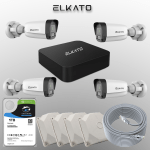
 پکیج دوربین مداربسته تحت شبکه
 مکسما
مکسما


آشنایی با نرم افزار کانفیگ تول داهوا (Dahua Config Tool)
نرم افزار Dahua Config Tool یک ابزار رایگان و بسیار کاربردی است که توسط شرکت داهوا برای پیکربندی و مدیریت دستگاه های امنیتی و نظارتی این شرکت ارائه شده است. این نرم افزار به شما کمک می کند تا به راحتی دستگاه های داهوا (مانند دوربین های مداربسته، دستگاه های ضبط DVR/NVR) را در شبکه خود پیدا کرده، تنظیمات اولیه آنها را انجام دهید، رمز عبور پیش فرض را تغییر دهید، IP آدرس را تنظیم کنید، و بسیاری کارهای دیگر.
چرا به Dahua Config Tool نیاز دارید؟
- پیکربندی آسان: پیکربندی و راه اندازی اولیه دستگاه های داهوا را بسیار ساده و سریع می کند.
- یافتن دستگاه ها: به شما امکان می دهد به راحتی دستگاه های داهوا را در شبکه محلی خود پیدا کنید، حتی اگر IP آدرس آنها را ندانید.
- تغییر تنظیمات شبکه: می توانید IP آدرس، Gateway، و DNS دستگاه ها را تغییر دهید.
- فعال سازی دستگاه ها: دستگاه هایی که تازه خریداری شده اند و فعال نیستند را فعال می کند.
- به روز رسانی Firmware: به شما امکان می دهد Firmware دستگاه ها را به آخرین نسخه به روز کنید.
- مدیریت رمز عبور: امکان تغییر و بازیابی رمز عبور دستگاه ها را فراهم می کند.
- تنظیمات پیشرفته: می توانید تنظیمات پیشرفته تری مانند تنظیمات تصویر، شبکه، و غیره را نیز از طریق این نرم افزار انجام دهید.
ویژگی های کلیدی Dahua Config Tool:
- Device Search (جستجوی دستگاه): اسکن شبکه برای یافتن دستگاه های داهوا.
- Initialization (راه اندازی اولیه): فعال سازی و تنظیم رمز عبور اولیه دستگاه های جدید.
- IP Modification (تغییر IP): تغییر IP آدرس، Gateway، و DNS دستگاه ها.
- Firmware Upgrade (به روز رسانی Firmware): به روز رسانی Firmware دستگاه ها.
- Password Management (مدیریت رمز عبور): تغییر و بازیابی رمز عبور دستگاه ها.
- Export Configuration (خروجی تنظیمات): پشتیبان گیری از تنظیمات دستگاه ها.
- Import Configuration (ورود تنظیمات): بازیابی تنظیمات از فایل پشتیبان.
- Batch Configuration (پیکربندی دسته ای): پیکربندی همزمان چندین دستگاه.
- Device Maintenance (نگهداری دستگاه): ابزارهایی برای بررسی و نگهداری دستگاه ها.
نحوه استفاده از Dahua Config Tool:
- دانلود و نصب: ابتدا نرم افزار را از وب سایت رسمی داهوا یا منابع معتبر دانلود و نصب کنید. (به پایین مراجعه کنید برای لینک دانلود)
- اجرای نرم افزار: پس از نصب، نرم افزار را اجرا کنید.
- جستجوی دستگاه: روی دکمه “Search” یا “Refresh” کلیک کنید تا نرم افزار دستگاه های داهوا را در شبکه شما پیدا کند.
- انتخاب دستگاه: دستگاه مورد نظر خود را از لیست پیدا شده انتخاب کنید.
- انجام تنظیمات: بسته به نیاز خود، از گزینه های مختلف نرم افزار برای انجام تنظیمات مورد نظر استفاده کنید.
نکات مهم:
- امنیت: همیشه رمز عبور پیش فرض دستگاه ها را تغییر دهید تا از دسترسی غیرمجاز جلوگیری کنید.
- Firmware: به روز رسانی Firmware دستگاه ها به آخرین نسخه، باعث بهبود عملکرد و امنیت دستگاه می شود.
- سازگاری: اطمینان حاصل کنید که نسخه نرم افزار Dahua Config Tool با دستگاه های شما سازگار است.
- شبکه: قبل از استفاده از نرم افزار، مطمئن شوید که کامپیوتر شما و دستگاه های داهوا در یک شبکه محلی قرار دارند.
نحوه بازنشانی رمز عبور دستگاههای داهوا با استفاده از ConfigTool (ریست پسورد)
پیششرطها
برای اجرای این فرآیند، موارد زیر ضروری است:
- دستگاه داهوا (مثلاً دوربین IP): باید به شبکه متصل باشد.
- کامپیوتر محلی: نرمافزار ConfigTool روی آن نصب شده باشد.
- ارتباط با پشتیبانی فنی داهوا: باید فایل نتیجه (Result File) را از طریق تیم پشتیبانی دریافت کنید.
1. اجرای ConfigTool
- نرمافزار را باز کنید.
- از منوی سمت چپ، گزینه Password Reset را انتخاب کنید.
2. انتخاب دستگاه
- دستگاه موردنظر خود را در لیست پیدا کنید.
- بررسی کنید که دستگاه دارای گزینه Reset by XML در بخش “Support” باشد.
- روی دکمه Reset کلیک کنید.
- اگر چندین دوربین دارید، با کلیک بر روی Batch Reset میتوانید یک فایل XML مشترک برای تمام دوربینها ایجاد کنید.

3. قبول قوانین و شرایط
- پنجره قوانین نمایش داده میشود. روی دکمه Agree کلیک کنید.
انتخاب حالت بازنشانی
- گزینه Reset Mode را باز کنید.
- گزینه XML File را انتخاب کنید.
5. ذخیره فایل XML
- پنجرهای ظاهر میشود که مکان پیشفرض ذخیره فایل XML را نمایش میدهد.
- برای تغییر مکان ذخیره فایل، روی گزینه Browse Path کلیک کنید.
- پس از انتخاب مسیر، روی Next کلیک کنید.
6. ایجاد فایل XML
- نرمافزار فایلی با نام ExportFile.XML ایجاد میکند.
- روی دکمه OK کلیک کنید تا ایجاد فایل تکمیل شود.
7. ارسال فایل به پشتیبانی
- فایل XML را به تیم پشتیبانی فنی داهوا ارسال کنید.
- منتظر دریافت فایل Result File باشید.
- پس از دریافت فایل، آن را باز کنید و در نرمافزار وارد کنید.
- روی Next کلیک کنید.
8. تنظیم رمز عبور جدید
- پس از تأیید فایل نتیجه، پنجرهای برای تنظیم رمز عبور جدید نمایش داده میشود.
- یک رمز عبور جدید در دو فیلد New Password و Confirm Password وارد کنید.
- روی دکمه Finish کلیک کنید.
9. تأیید موفقیتآمیز بودن فرآیند
- اگر رمز عبور با موفقیت بازنشانی شود، یک علامت سبز (Green Check Mark) کنار دستگاه در لیست نمایش داده میشود.
نکات مهم:
- این فرآیند بدون ارتباط با پشتیبانی داهوا، قابل انجام نیست؛ بنابراین حتماً با تیم پشتیبانی تماس بگیرید تا نتیجه فایل (Result File) را دریافت کنید.
- برای حفظ امنیت، رمز عبور جدید را پیچیده و ایمن انتخاب کنید.
- اطمینان حاصل کنید که تمامی دستگاههای موجود در شبکه دارای رمز عبور قوی باشند تا از دسترسی غیرمجاز جلوگیری شود.
منابع مفید:
- صفحه مرتبط: Password Reset Guide on Dahua Wiki
