فناوری های سیستم های نظارت تصویری

آموزش کامل انتقال تصویر دوربین‌های IMOU با اپلیکیشن Imou Life

نرم افزار انتقال تصویر دوربین های آیمو

آموزش کامل نرم افزار Imou Life | راهنمای نصب و انتقال تصویر دوربین آیمو

معرفی نرم‌افزار Imou Life

Imou Life یک اپلیکیشن پیشرفته و کاربرپسند است که توسط شرکت IMOU (زیرمجموعه برند معروف Dahua Technology) طراحی شده تا کاربران بتوانند به سادگی و از طریق گوشی موبایل یا تبلت، دوربین‌های مداربسته و تجهیزات هوشمند Imou را مدیریت و کنترل کنند.

این برنامه به شما اجازه می‌دهد:


      • مشاهده زنده تصاویر از هر نقطه جهان

      • دریافت هشدارهای هوشمند هنگام تشخیص حرکت یا صدا

      • ضبط و مرور فیلم‌ها در کارت حافظه یا فضای ابری

      • کنترل جهت و زوم دوربین‌های PTZ

      • اشتراک‌گذاری دسترسی با دیگر اعضای خانواده یا همکاران

      • مدیریت چندین دستگاه در یک اپلیکیشن


    امکانات کلیدی نرم‌افزار


        1. رابط کاربری ساده و روان – حتی کاربران تازه‌کار به راحتی ارتباط برقرار می‌کنند.

        1. پشتیبانی از P2P Cloud – برای انتقال تصویر نیاز به تنظیمات پیچیده شبکه نیست.

        1. اعلان‌های فوری (Push Notification) – وقایع مهم در لحظه به شما اطلاع داده می‌شوند.

        1. پشتیبان‌گیری ابری – جلوگیری از از دست رفتن فیلم‌ها حتی در صورت خراب شدن یا سرقت دوربین.

        1. کنترل از راه دور – تغییر تنظیمات بدون نیاز به حضور در محل.


      🌍 کاربردها


          • نظارت بر منزل، محل کار، فروشگاه یا انبار

          • کنترل کودکان یا سالمندان

          • بررسی ورود و خروج افراد

          • ثبت وقایع امنیتی برای استفاده در مواقع ضروری

        💡 نکته مهم:

        اپلیکیشن Imou Life برای اندروید و iOS رایگان عرضه شده و برای استفاده از قابلیت‌های اصلی آن، تنها نیاز دارید که یک حساب کاربری بسازید و دستگاه خود را متصل کنید. بسیاری از امکانات آن بدون پرداخت اشتراک فعال هستند، ولی برای فضای ابری و برخی سرویس‌های ویژه، اشتراک ماهانه یا سالانه ارائه می‌شود.


        آموزش کامل انتقال تصویر دوربین‌های IMOU با اپلیکیشن Imou Life

        ۱. دانلود و نصب نرم‌افزار Imou Life


            • نکات نصب:


                  • اندروید 5 به بالا یا iOS 9 به بالا لازم است.

                  • حتماً اجازه دسترسی به دوربین، لوکیشن، میکروفون را در اولین اجرا بدهید.

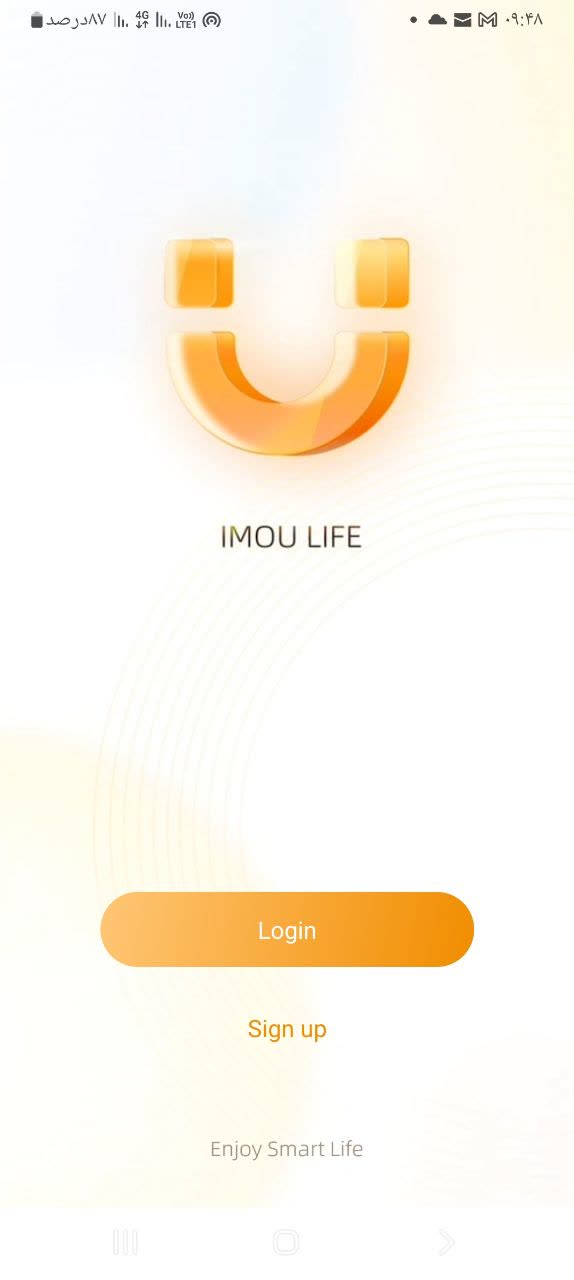
            صفحه ابتدایی نرم افزار آیمو

            روی گزینه Sign Up کلیک کنید.

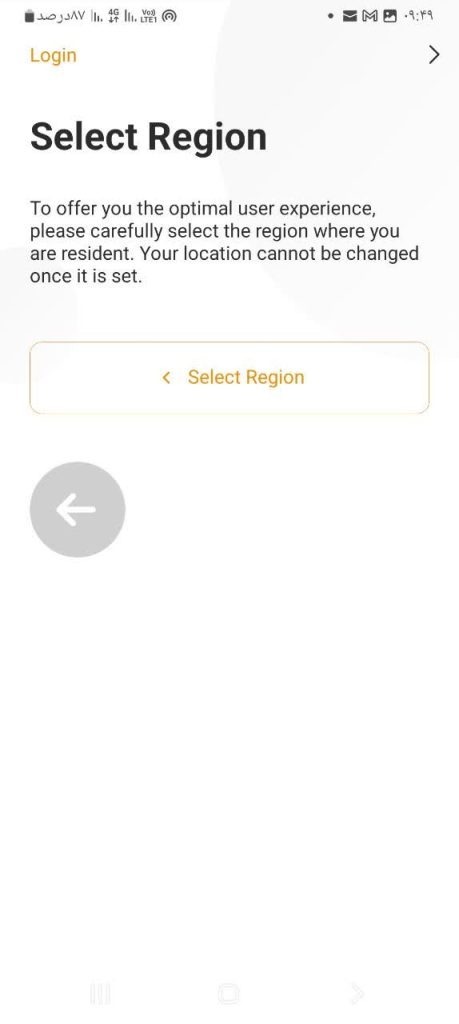
            انتخاب ناحیه و منطقه جغرافیایی

            در اولین فرم باید منطقه جغرافیایی و کشور خود را انتخاب کنید. 

            از آنجا که پس از تحریم های اعمال شده برای کشور ایران، نام ایران از لیست حذف شده است، شما باید یکی از کشورهای افغانستان یا عراق را انتخاب کنید.

            انتخاب کشور افغانستان


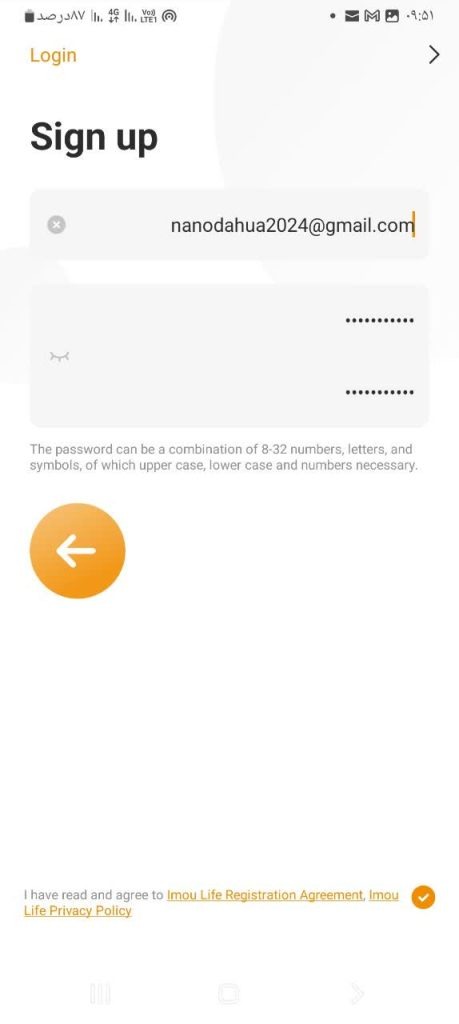
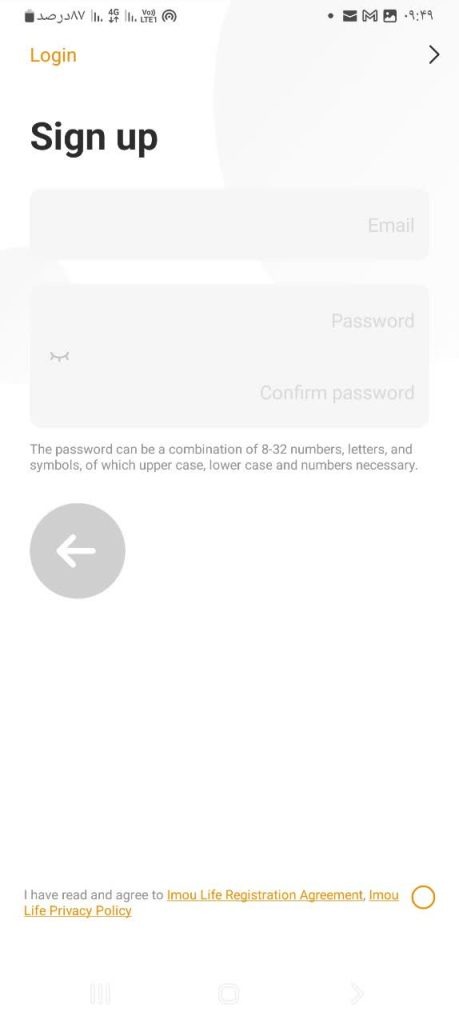
            وارد کردن ایمیل یا شماره تلفن و همچنین رمز عبور دلخواه

            در این قسمت باید ایمل خودرا به درستی وارد کنید.


            در قسمت پسورد یک رمز نسبتا پیچیده بین 8 تا 32 کارکتر بصورت ترکیبی از حروف کوچک و بزرگ، اعداد و کارکترهای خاص نظیر (!@#$...) را وارد کنید.

            در قسمت پایین یا کانفریم پسورد باید رمز عبور را تکرار کنید.


            در انتهای فرم باید با کلیک کردن روی دایره با شرایط و قرارداد شرکت آیمو موافقت کنید.

            " تنها کافیست روی دایره کلیک کنید. "


            وارد کردن ایمیل و رمز عبور

            پس از وارد کردن ایمل و رمز عبور دلخواه روی کلید جهت دار کلیک کنید تا وارد مرحله بعد شوید.

            blank

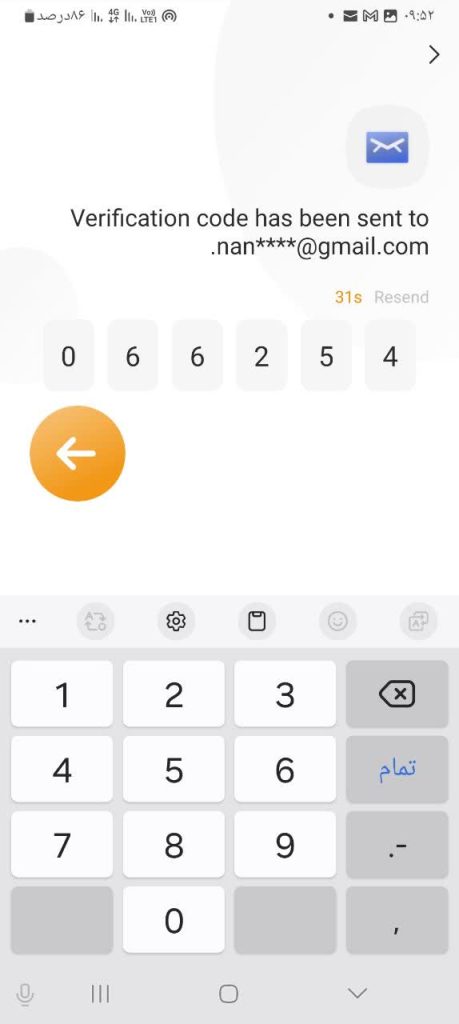
            در این مرحله، نرم افزار آیمو یک کد تایید 6 رقمی را به ایمل شما ارسال میکند. 

            شما باید به ایمیل خود مراجعه کرده و کد ارسالی را خوانده و در قسمت مربوطه در نرم افزار آیمو وارد کنید.


            وارد کردن کد تایید

            پس از وارد کردن کد تایید 6 رقمی روی گزینه نارنجی رنگ کلیک کنید تا وارد مرحله بعدی شوید.

            پایان ثبت نام

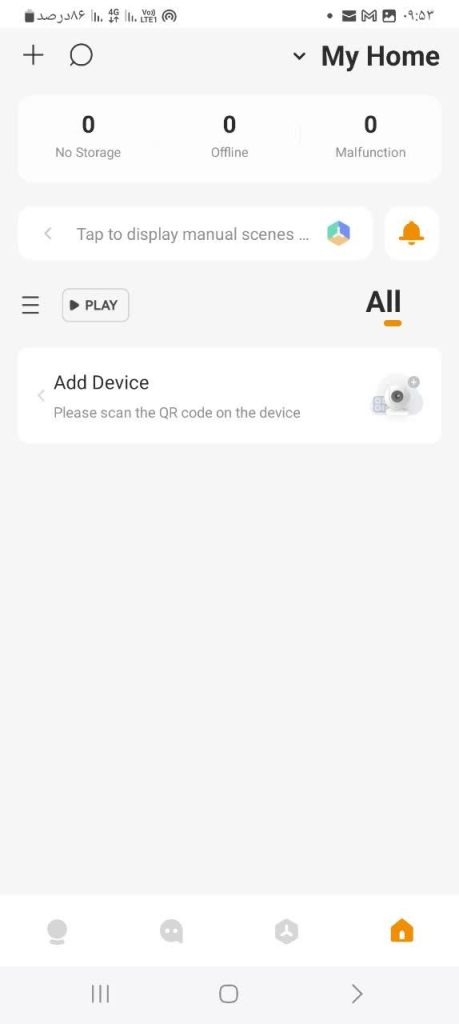
            در این مرحله نصب برنامه به پایان رسیده و شما بصورت خودکار وارد برنامه خواهید شد.

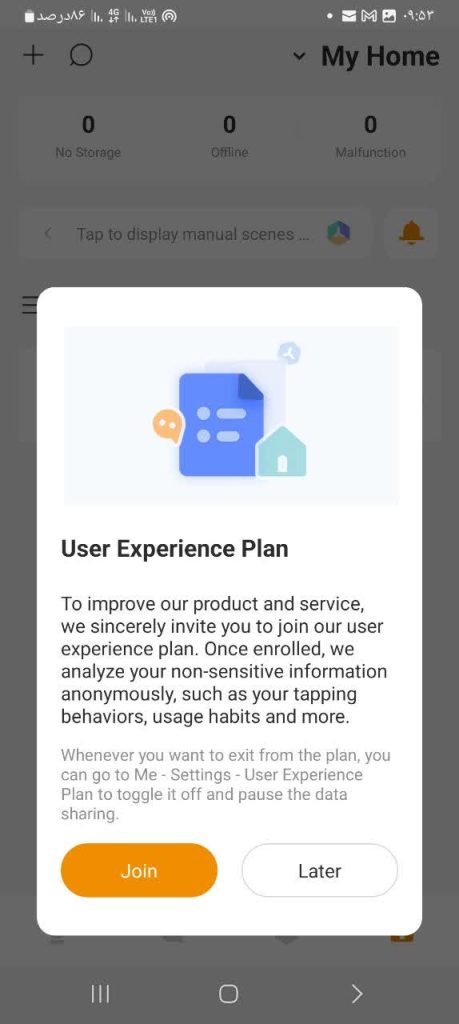
            در این قسمت روی گزینه Later کلیک کنید.

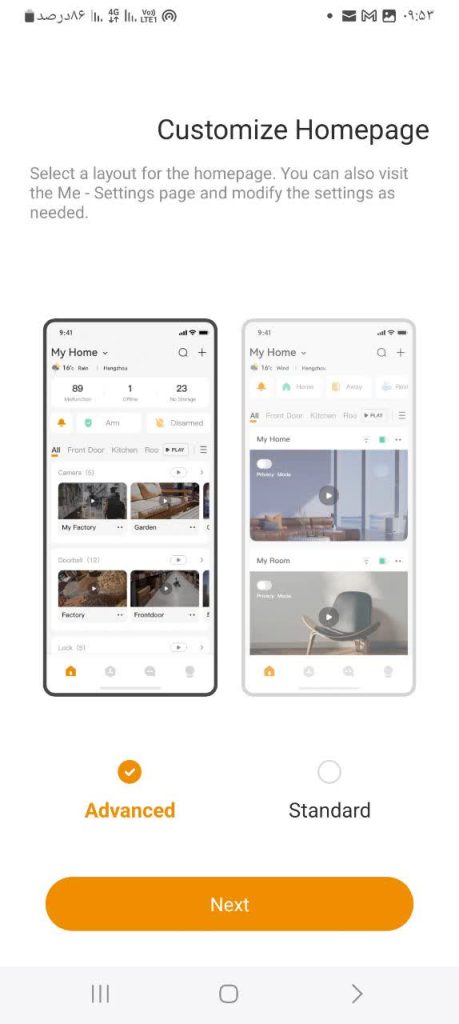
            در این قسمت میتوانید تم و قالب برنامه را انتخاب کنید.

            انتخاب مد و حالت برنامه

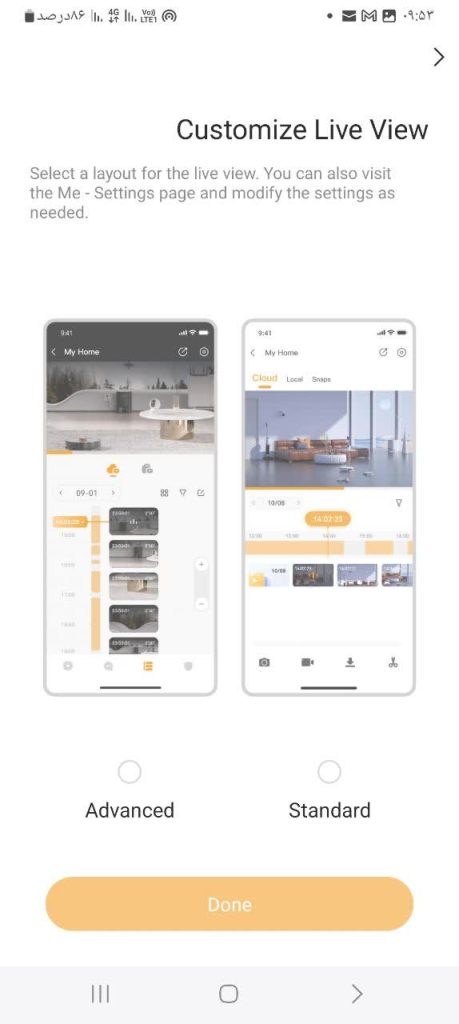
            در این قسمت حالت نمایش تصاویر زنده و تصاویر ضبط شده را میتوانید انتخاب کنید.

            پایان نصب برنامه آیمو

            تبریک میگم شما موفق شدید برنامه آیمو را روی تلفن همراه خود نصب کنید. 


            البته این تازه شروع کاره. حالا باید دوربین های خریداری شده را روی این نرم افزار اضافه کنید.

            آماده‌سازی دوربین برای اتصال

            • دوربین باید به برق وصل و چراغ وضعیت آن چشمک‌زن سبز یا زرد باشد (حالت آماده به اتصال).
            • اگر قبلاً استفاده شده، ریست فکتوری بزنید (دکمه Reset را ~۱۰ ثانیه نگه دارید تا صدای ریست را بشنوید).
            • مطمئن شوید که مودم شما به اینترنت متصل و فرکانس Wi-Fi ۲.۴ گیگاهرتز فعال است (Imou از 5GHz پشتیبانی نمی‌کند).

            افزودن دوربین به برنامه

            در برنامه روی علامت + بزنید.
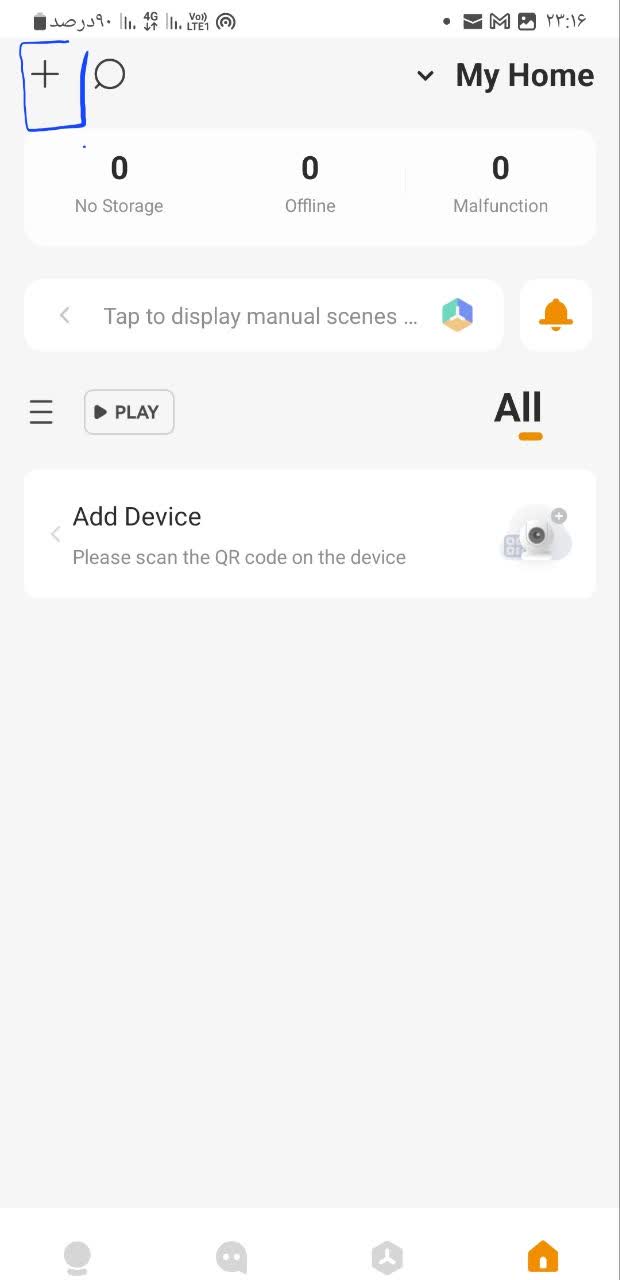
            کلیک روی گزینه + جهت افزودن دوربین جدید

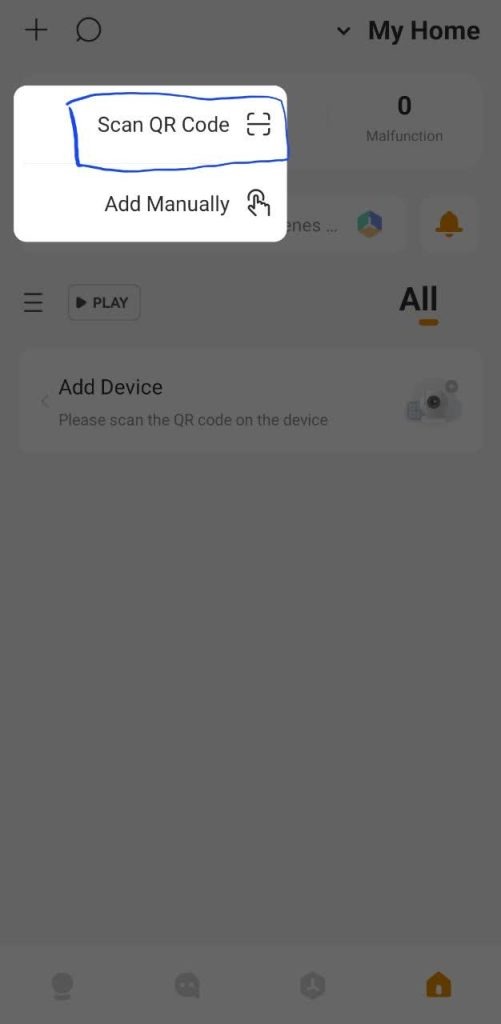
            گزینه Scan QR Code را انتخاب کنید.


            انتخاب کردن QR Code


            بارکد پشت یا زیر دوربین را با کمک دوربین تلفن همراه خود اسکن کنید.

            البته ممکن است قبل از اینکار، سیستم عامل از شما اجازه دسترسی به دوربین را از شما بخواهد که باید روی گزینه Allow کلیک کنید.
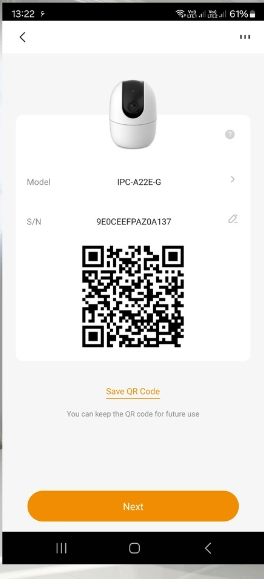
            اسکن بارکد زیر یا کنار دوربین

            پس از اسکن بارکد، نرم افزار مدل دوربین را  تشخیص داده و از شما میخواهد که از روشن بودن دوربین و سبز بودن چراغ LED چشمک زن جلوی دوربین مطمئن شوید.
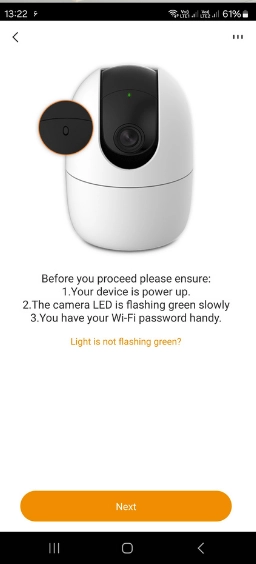
             

            چراغ چشمک زن سبز جلوی دوربین نشان دهنده آماده اتصال بودن دوربین می باشد.

            پس از آن نرم افزار از شما میخواهد که دسترسی به لوکیشن را فعال کنید.
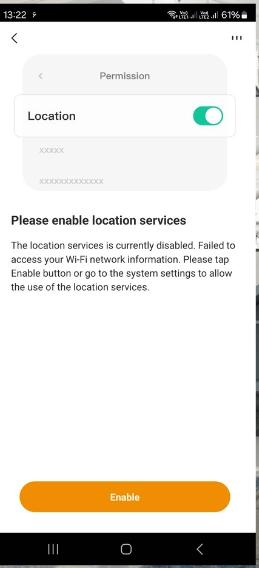


            فعال سازی و دسترسی به لوکیشن

            در این مرحله باید مودم وافای خودرا انتخاب کرده و رمز عبور آن را وارد کنید.

            در این مرحله نرم افزار ارتباط بین دوربین و مودم شما را برقرار خواهد کرد.
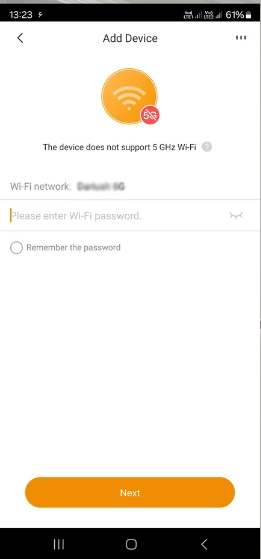
             

            انتخاب نام مودم وای فای

            دقت داشته باشید که مودم شما به اینترنت متصل و فرکانس Wi-Fi ۲.۴ گیگاهرتز فعال است (Imou از 5GHz پشتیبانی نمی‌کند).

            منتظر بمانید تا اتصال کامل شود و پیام Device Added Successfully را ببینید.

            این مرحله ممکن است دقایقی طول بکشد. در واقع دوربین ابتدا به اینترنت متصل شده و سپس این دوربین به حساب کاربری شما افزوده خواهد شد. 
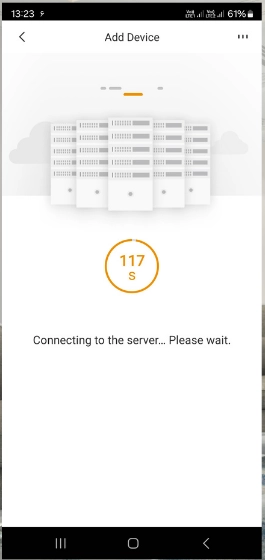
            افزوده شده دوربین به حساب کاربری شما در سرور آیمو

            در صورت برقراری ارتباط با اینترنت و سرور آیمو، دوربین با موفقیت به حساب کاربری شما اضافه می شود و شما میتوانید از استفاده کنید.

            کافیست روی تصویر دوربین کلیک کنید تا پخش زنده تصاویر آغاز شود.
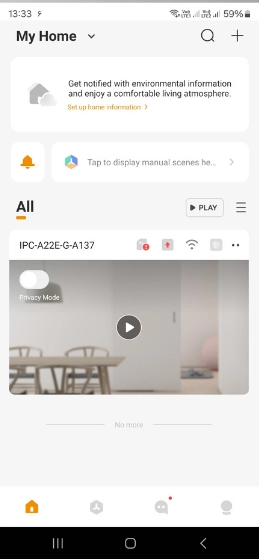
            افزوده شدن دوربین به برنامه

            دیدگاهتان را بنویسید

            نشانی ایمیل شما منتشر نخواهد شد. بخش‌های موردنیاز علامت‌گذاری شده‌اند *